Domain gas-hybridanlage.de kaufen?
Wir ziehen mit dem Projekt
gas-hybridanlage.de um.
Sind Sie am Kauf der Domain
gas-hybridanlage.de interessiert?
domain@kv-gmbh.de · 0541-91531010
Domain gas-hybridanlage.de kaufen?
Wo finde ich die Systemsteuerung?
Die Systemsteuerung befindet sich normalerweise in den Einstellungen oder Systemeinstellungen deines Computers. Bei Windows-Betriebssystemen kannst du die Systemsteuerung über das Startmenü oder die Suchleiste finden. Auf einem Mac-Computer findest du die Systemsteuerung unter dem Apple-Menü in der oberen linken Ecke des Bildschirms. Alternativ kannst du auch nach "Systemsteuerung" in der Suchfunktion deines Computers suchen, um sie schnell zu finden. In den Einstellungen der meisten Smartphones und Tablets findest du ebenfalls eine Art Systemsteuerung, um verschiedene Einstellungen und Optionen anzupassen. **
Wie komme ich zu Systemsteuerung?
Um zur Systemsteuerung zu gelangen, musst du zuerst das Startmenü öffnen. Dies kannst du entweder durch Klicken auf das Windows-Symbol in der unteren linken Ecke des Bildschirms oder durch Drücken der Windows-Taste auf deiner Tastatur tun. Anschließend suchst du nach der Option "Systemsteuerung" und klickst darauf. Alternativ kannst du auch in der Suchleiste im Startmenü nach "Systemsteuerung" suchen und sie so öffnen. Sobald die Systemsteuerung geöffnet ist, kannst du verschiedene Einstellungen und Optionen für dein System verwalten. **
Ähnliche Suchbegriffe für Systemsteuerung
Top-Angebote
Produkte zum Begriff Systemsteuerung:



-
Wie öffnet man Nvidia Systemsteuerung?
Um die Nvidia Systemsteuerung zu öffnen, klicken Sie mit der rechten Maustaste auf den Desktop. Ein Dropdown-Menü erscheint, in dem Sie die Option "Nvidia Systemsteuerung" auswählen können. Alternativ können Sie auch über das Startmenü suchen, indem Sie einfach "Nvidia Systemsteuerung" eingeben. Eine andere Möglichkeit ist es, die Systemsteuerung über das Nvidia Grafiktreiber-Symbol in der Taskleiste zu öffnen. Zuletzt können Sie auch die Tastenkombination "Strg + Alt + F12" verwenden, um die Nvidia Systemsteuerung zu öffnen. **
-
Was ist eine Nvidia Systemsteuerung?
Eine Nvidia Systemsteuerung ist eine Software, die es Benutzern ermöglicht, Einstellungen für ihre Nvidia-Grafikkarte anzupassen. Mit der Nvidia Systemsteuerung können Benutzer die Leistung ihrer Grafikkarte optimieren, die Bildqualität anpassen und verschiedene Grafikeinstellungen vornehmen. Die Software bietet auch Funktionen zur Überwachung der GPU-Temperatur, des Speicherverbrauchs und anderer wichtiger Parameter. Durch die Nvidia Systemsteuerung können Benutzer ihr Spielerlebnis verbessern und sicherstellen, dass ihre Grafikkarte optimal funktioniert. **
-
Was bringt die Nvidia Systemsteuerung?
Die Nvidia Systemsteuerung ist eine Software, die es Benutzern ermöglicht, verschiedene Einstellungen für ihre Nvidia-Grafikkarte vorzunehmen. Mit der Systemsteuerung können Benutzer die Leistung ihrer Grafikkarte optimieren, die Bildqualität anpassen und verschiedene Funktionen wie V-Sync und G-Sync aktivieren oder deaktivieren. Die Systemsteuerung bietet auch Zugriff auf erweiterte Funktionen wie das Übertakten der Grafikkarte für eine verbesserte Leistung in Spielen. **
-
Wie gelange ich zur Nvidia Systemsteuerung?
Um zur Nvidia Systemsteuerung zu gelangen, klicken Sie mit der rechten Maustaste auf den Desktop und wählen Sie "Nvidia Systemsteuerung" aus dem Kontextmenü. Alternativ können Sie auch über das Startmenü danach suchen und es öffnen. **
Hat die Nvidia Systemsteuerung keine Anzeigeeinstellung?
Doch, die Nvidia Systemsteuerung bietet Anzeigeeinstellungen für Nvidia-Grafikkarten. In der Systemsteuerung können verschiedene Einstellungen wie Auflösung, Bildwiederholfrequenz, Farbkalibrierung und Bildschirmausrichtung vorgenommen werden. **
Wo finde ich die Nvidia Systemsteuerung?
Die Nvidia Systemsteuerung ist eine Software, die von Nvidia entwickelt wurde, um Einstellungen für Grafikkarten und Treiber zu verwalten. Um die Nvidia Systemsteuerung zu finden, musst du zuerst sicherstellen, dass du einen Nvidia Grafiktreiber auf deinem Computer installiert hast. Normalerweise wird die Nvidia Systemsteuerung automatisch mit dem Treiber installiert. Du kannst die Nvidia Systemsteuerung öffnen, indem du mit der rechten Maustaste auf den Desktop klickst und im Kontextmenü die Option "Nvidia Systemsteuerung" auswählst. Alternativ kannst du auch nach der Nvidia Systemsteuerung im Startmenü suchen. **
Top-Angebote
Produkte zum Begriff Systemsteuerung:
-
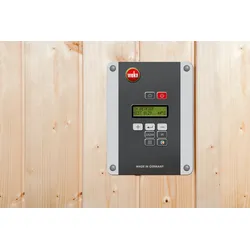
Weka digitale Systemsteuerung für Saunaofen BioAktivDie digitale Systemsteuerung BioS garantiert Ihnen ein unkompliziertes Bedienen Ihrer Dampfsauna und vereint zahlreiche Funktionen von Lichteffekten bis hin zu Wärmeanwendungen in einem Gerät. Mit ihrer selbsterklärenden Menüführung, der ..599,00 €*Versand: 12,90 €Sichere Weiterleitung zum Anbieter
-
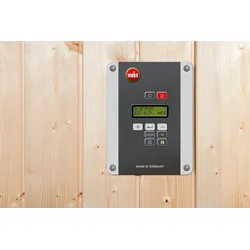
Weka digitale Systemsteuerung für klassisch finnische SaunaöfenDie digitale Systemsteuerung OS garantiert Ihnen ein unkompliziertes Bedienen Ihrer Sauna und vereint zahlreiche Funktionen von Lichteffekten bis hin zu Wärmeanwendungen in einem Gerät. Mit ihrer selbsterklärenden Menüführung, der elektronischen ..429,99 €*Versand: 12,90 €Sichere Weiterleitung zum Anbieter
-
Wo finde ich die Systemsteuerung?
Die Systemsteuerung befindet sich normalerweise in den Einstellungen oder Systemeinstellungen deines Computers. Bei Windows-Betriebssystemen kannst du die Systemsteuerung über das Startmenü oder die Suchleiste finden. Auf einem Mac-Computer findest du die Systemsteuerung unter dem Apple-Menü in der oberen linken Ecke des Bildschirms. Alternativ kannst du auch nach "Systemsteuerung" in der Suchfunktion deines Computers suchen, um sie schnell zu finden. In den Einstellungen der meisten Smartphones und Tablets findest du ebenfalls eine Art Systemsteuerung, um verschiedene Einstellungen und Optionen anzupassen. **
-
Wie komme ich zu Systemsteuerung?
Um zur Systemsteuerung zu gelangen, musst du zuerst das Startmenü öffnen. Dies kannst du entweder durch Klicken auf das Windows-Symbol in der unteren linken Ecke des Bildschirms oder durch Drücken der Windows-Taste auf deiner Tastatur tun. Anschließend suchst du nach der Option "Systemsteuerung" und klickst darauf. Alternativ kannst du auch in der Suchleiste im Startmenü nach "Systemsteuerung" suchen und sie so öffnen. Sobald die Systemsteuerung geöffnet ist, kannst du verschiedene Einstellungen und Optionen für dein System verwalten. **
-
Wie öffnet man Nvidia Systemsteuerung?
Um die Nvidia Systemsteuerung zu öffnen, klicken Sie mit der rechten Maustaste auf den Desktop. Ein Dropdown-Menü erscheint, in dem Sie die Option "Nvidia Systemsteuerung" auswählen können. Alternativ können Sie auch über das Startmenü suchen, indem Sie einfach "Nvidia Systemsteuerung" eingeben. Eine andere Möglichkeit ist es, die Systemsteuerung über das Nvidia Grafiktreiber-Symbol in der Taskleiste zu öffnen. Zuletzt können Sie auch die Tastenkombination "Strg + Alt + F12" verwenden, um die Nvidia Systemsteuerung zu öffnen. **
-
Was ist eine Nvidia Systemsteuerung?
Eine Nvidia Systemsteuerung ist eine Software, die es Benutzern ermöglicht, Einstellungen für ihre Nvidia-Grafikkarte anzupassen. Mit der Nvidia Systemsteuerung können Benutzer die Leistung ihrer Grafikkarte optimieren, die Bildqualität anpassen und verschiedene Grafikeinstellungen vornehmen. Die Software bietet auch Funktionen zur Überwachung der GPU-Temperatur, des Speicherverbrauchs und anderer wichtiger Parameter. Durch die Nvidia Systemsteuerung können Benutzer ihr Spielerlebnis verbessern und sicherstellen, dass ihre Grafikkarte optimal funktioniert. **
Ähnliche Suchbegriffe für Systemsteuerung
-
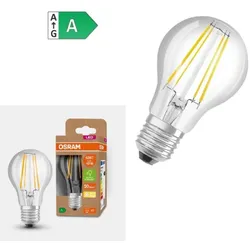
OSRAM E27 besonders effizientes LED Leuchtmittel 2,5W wie 40W 3000K warmweißes Licht - beste Energie Effizienz KlasseE27 LED Leuchtmittel besonders effizient Mit einer sehr langen durchschnittlichen Lebensdauer und einer hohen Anzahl von Schaltzyklen von 500.000 ist diese LED-Lampe ideal für Ihr Zuhause. Die Lichtausbeute dieser Lampe beträgt bis zu 210 lm/W, was sie zu einer ökologischen und gleichzeitig wirtschaftlichen Wahl macht. Produktvorteile Lampen mit innovativer LED-"Filament"-Technologie Design, Abmessungen, Lichtstrom vergleichbar mit einer Halogenlampe Sehr geringer Energieverbrauch Sofort 100 % Licht, keine Aufwärmzeit Geringes flackern Anwendungsgebiete Ideal für dekorative Einbauten Anwendungen im Haushalt Allgemeinbeleuchtung Einsatz im Außenbereich nur in geeigneten Außenleuchten Produkteigenschaften LED-Lampen für Netzspannung Ausstrahlungswinkel: bis zu 300° Sehr lange mittlere Lebensdauer: 50.000 h Sehr hohe Anzahl von Schaltzyklen: 500.000 Lichtausbeute: bis zu 210 lm/W Informationen zur Farbtemperatur einer LED-Lampe Die Farbtemperatur einer LED ist für den Anwendungsbereich sehr wichtig. LED Lampen mit 2700K bis 3000K strahlen ein warmweißes Licht ab und sorgen für eher gemütliche & entspannende Lichtverhältnisse. Sie verfügen über einen erhöhten Rotanteil und wirken beruhigend auf den menschlichen Körper. Neutralweißes bis kaltweißes Licht mit 4000K bis 6500K besitzt dagegen einen höheren Blauanteil und fördert damit die Konzentrationsfähigkeit und Leistungsfähigkeit. Diese kühlen Lichtfarben werden zumeist in Arbeitsumgebungen eingesetzt. Allgemeine Daten Fassung E27 Leistung 2,5 W Spannung 220-240V Dimmbar Nein Energieeffizienzklasse* A Gewichteter Energieverbrauch 3 kWh/1000h Lichttechnische Daten Entspricht herkömml.Lampe 40 Watt Lichtstrom 525 Lumen Ausstrahlungswinkel 300° Lichtfarbe 3000K / Warmweiß Farbwiedergabeindex 80 Ra Aufwärmzeit (60 %) < 0.50 s Standardabweichung des Farbabgleichs ≤ 6 sdcm Netzleistungsfaktor - Startzeit < 0.5 s Maße & Gewicht Abmessungen Ø 60 mm x 105 mm Gewicht (Brutto) 31 g Lebensdauer Maximale Temperatur am Tc-Punkt 65 °C Anzahl der Schaltzyklen 500.000 Nennlebensdauer 50.000 Std Lichtstromerhalt nach Nennlebensdauer - Materialien Quecksilberfrei Ja Fachgerecht zu entsorgen nach WEEE Ja * A (höchste Effizienz), G (geringste Effizienz)4,76 €*Versand: 5,90 €Sichere Weiterleitung zum Anbieter
-
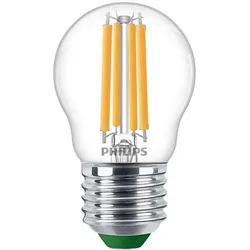
Besonders effiziente PHILIPS E27 LED Filament Tropfenlampe 2,3W = 40W 4000K neutralweißes Licht - Beste Energie Effizienz KlasseHigh Quality LED-Light & sehr effizient Sind Sie besorgt über den hohen Energieverbrauch Ihrer Glühbirnen? Wir haben eine Lösung! Unsere neue Philips LED-Lampe verbraucht 60 % weniger Strom, um die gleiche Qualität und Helligkeit wie herkömmliche LED-Lampen von Philips zu erreichen. Bringen Sie Ihren bevorzugten Beleuchtungsstil ins 21. Jahrhundert mit LED-Lampen mit hoher Wattzahl. Die Glühbirne ist so konzipiert, dass sie das Aussehen einer traditionellen Glühlampe nachahmt, mit einer klassischen Klarglas-Konstruktion und einer außergewöhnlich hellen Lichtleistung, die perfekt für jede Wohnumgebung ist. Informationen zur Farbtemperatur einer LED-Lampe Die Farbtemperatur einer LED ist für den Anwendungsbereich sehr wichtig. LED Lampen mit 2700K bis 3000K strahlen ein warmweißes Licht ab und sorgen für eher gemütliche & entspannende Lichtverhältnisse. Sie verfügen über einen erhöhten Rotanteil und wirken beruhigend auf den menschlichen Körper. Neutralweißes bis kaltweißes Licht mit 4000K bis 6500K besitzt dagegen einen höheren Blauanteil und fördert damit die Konzentrationsfähigkeit und Leistungsfähigkeit. Diese kühlen Lichtfarben werden zumeist in Arbeitsumgebungen eingesetzt. Fassung E27 Leistung 2,3 Watt Spannung 220-240, 50-60 Hz Dimmbar nein Energieeffizienzklasse* A Gewichteter Energieverbrauch 3 kWh/1000h Lichttechnische Daten Entspricht herkömml.Lampe 40 W Lichtstrom 485 Lumen Lampenstrom --- Lichtausbeute 210 lm/W Lichtfarbe 4000 Kelvin, neutralweiß Farbwiedergabeindex 80 Ra Startzeit <0.5s Leistungsfaktor 0,4 Maße & Gewicht Abmessungen Ø 45 mm x 78 mm Gewicht 20 g Lebensdauer Anzahl der Schaltzyklen 50.000 Nennlebensdauer 50.000 Std Materialien Quecksilberfrei Ja Fachgerecht zu entsorgen nach WEEE Ja * A (höchste Effizienz), G (geringste Effizienz)3,88 €*Versand: 5,90 €Sichere Weiterleitung zum Anbieter
-
Was bringt die Nvidia Systemsteuerung?
Die Nvidia Systemsteuerung ist eine Software, die es Benutzern ermöglicht, verschiedene Einstellungen für ihre Nvidia-Grafikkarte vorzunehmen. Mit der Systemsteuerung können Benutzer die Leistung ihrer Grafikkarte optimieren, die Bildqualität anpassen und verschiedene Funktionen wie V-Sync und G-Sync aktivieren oder deaktivieren. Die Systemsteuerung bietet auch Zugriff auf erweiterte Funktionen wie das Übertakten der Grafikkarte für eine verbesserte Leistung in Spielen. **
-
Wie gelange ich zur Nvidia Systemsteuerung?
Um zur Nvidia Systemsteuerung zu gelangen, klicken Sie mit der rechten Maustaste auf den Desktop und wählen Sie "Nvidia Systemsteuerung" aus dem Kontextmenü. Alternativ können Sie auch über das Startmenü danach suchen und es öffnen. **
-
Hat die Nvidia Systemsteuerung keine Anzeigeeinstellung?
Doch, die Nvidia Systemsteuerung bietet Anzeigeeinstellungen für Nvidia-Grafikkarten. In der Systemsteuerung können verschiedene Einstellungen wie Auflösung, Bildwiederholfrequenz, Farbkalibrierung und Bildschirmausrichtung vorgenommen werden. **
-
Wo finde ich die Nvidia Systemsteuerung?
Die Nvidia Systemsteuerung ist eine Software, die von Nvidia entwickelt wurde, um Einstellungen für Grafikkarten und Treiber zu verwalten. Um die Nvidia Systemsteuerung zu finden, musst du zuerst sicherstellen, dass du einen Nvidia Grafiktreiber auf deinem Computer installiert hast. Normalerweise wird die Nvidia Systemsteuerung automatisch mit dem Treiber installiert. Du kannst die Nvidia Systemsteuerung öffnen, indem du mit der rechten Maustaste auf den Desktop klickst und im Kontextmenü die Option "Nvidia Systemsteuerung" auswählst. Alternativ kannst du auch nach der Nvidia Systemsteuerung im Startmenü suchen. **
* Alle Preise verstehen sich inklusive der gesetzlichen Mehrwertsteuer und ggf. zuzüglich Versandkosten. Die Angebotsinformationen basieren auf den Angaben des jeweiligen Shops und werden über automatisierte Prozesse aktualisiert. Eine Aktualisierung in Echtzeit findet nicht statt, so dass es im Einzelfall zu Abweichungen kommen kann. ** Hinweis: Teile dieses Inhalts wurden von KI erstellt.